iPhone là thiết bị di động thông minh được nhiều người tin dùng nhờ hiệu năng ổn định và hệ sinh thái iOS bảo mật cao. Tuy nhiên, đôi khi bạn có thể gặp phải tình trạng iPhone bị vô hiệu hóa, khiến thiết bị tạm thời không thể sử dụng. Nguyên nhân thường xuất phát từ việc nhập sai mật khẩu quá nhiều lần, quên mật khẩu iCloud hoặc các lỗi bảo mật khác. Trong bài viết này, chúng tôi sẽ hướng dẫn chi tiết cách xử lý iPhone bị vô hiệu hóa, từ việc mở khóa bằng iTunes, iCloud cho đến những lưu ý quan trọng để tránh mất dữ liệu, giúp bạn nhanh chóng lấy lại quyền truy cập và sử dụng iPhone như bình thường.
iPhone bị vô hiệu hóa là gì?
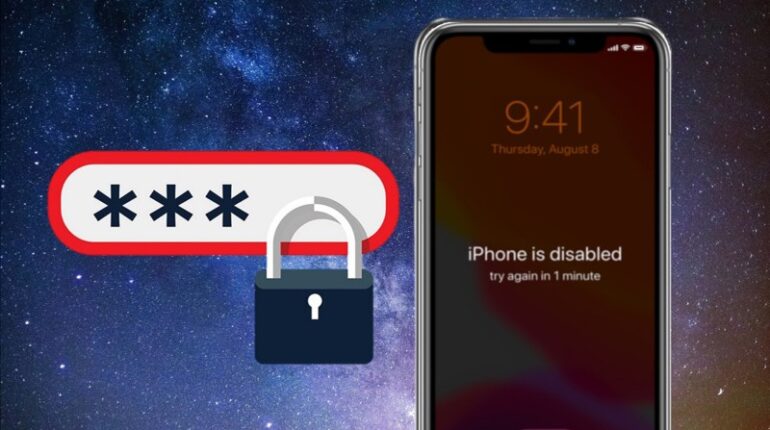
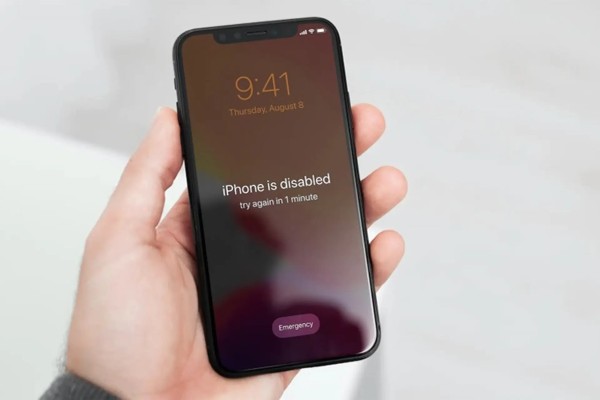
iPhone bị vô hiệu hóa là tình trạng xảy ra khi thiết bị nhận diện các hành động nhập sai mật khẩu liên tục. Thông thường, lỗi này xuất hiện do người dùng quên mật khẩu hoặc nhập sai nhiều lần, khiến iPhone tự động khóa nhằm bảo vệ dữ liệu bên trong. Khi gặp trường hợp này, màn hình iPhone sẽ hiển thị thông báo “iPhone is disabled” kèm theo khoảng thời gian giới hạn, tùy theo số lần nhập sai mật khẩu.
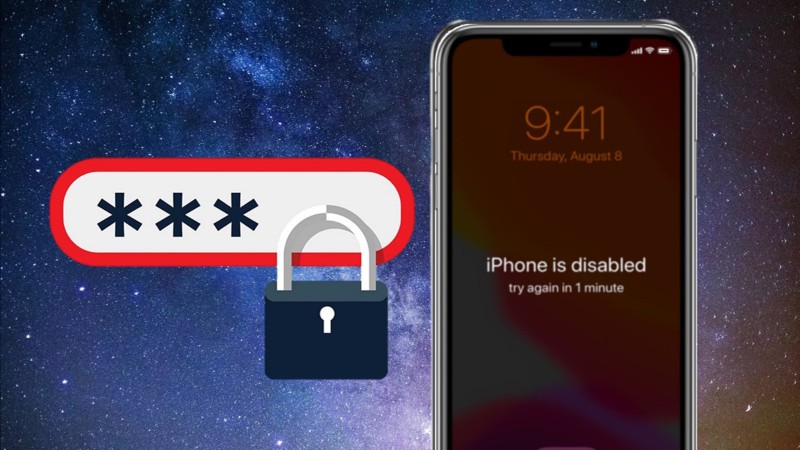
iPhone bị vô hiệu hóa khi thiết bị nhập sai mật khẩu liên tục
Cụ thể:
- Nhập sai mật khẩu 6 lần: iPhone bị vô hiệu hóa 1 phút.
- Nhập sai mật khẩu 7 lần: iPhone bị vô hiệu hóa 5 phút.
- Nhập sai mật khẩu 8 lần: iPhone bị vô hiệu hóa 15 phút.
- Nhập sai mật khẩu 9 lần: iPhone bị vô hiệu hóa 60 phút.
- Nhập sai mật khẩu 10 lần: iPhone bị vô hiệu hóa kết nối iTunes.
Tình trạng này có thể gây khó chịu, đặc biệt khi bạn cần sử dụng iPhone ngay lập tức. Vì vậy, việc hiểu rõ nguyên nhân và cách khắc phục là điều cần thiết.
Nguyên nhân khiến iPhone bị vô hiệu hóa
Có nhiều lý do dẫn đến việc iPhone bị vô hiệu hóa, trong đó phổ biến nhất là:
- Nhập sai mật khẩu quá nhiều lần: Đây là nguyên nhân hàng đầu khiến iPhone bị vô hiệu hóa. Khi người dùng nhập sai mật khẩu vượt quá giới hạn, iPhone sẽ tự động khóa thiết bị để bảo vệ thông tin cá nhân.
- Quên mật khẩu iPhone: Trường hợp quên mật khẩu iPhone bị vô hiệu hóa xảy ra khá phổ biến, đặc biệt với những người sử dụng nhiều tài khoản hoặc mật khẩu phức tạp.
- Không có iCloud hoặc quên iCloud: Nếu iPhone không được đăng nhập iCloud hoặc quên mật khẩu iCloud, việc khôi phục thiết bị sẽ khó khăn hơn, dẫn đến tình trạng iPhone bị vô hiệu hóa kéo dài.
- Nhập sai mật khẩu nhiều lần trên các thiết bị iOS khác: Khi bạn thử đăng nhập iPhone bằng cùng một tài khoản trên thiết bị khác mà nhập sai nhiều lần, iPhone cũng có thể nhận diện và bị vô hiệu hóa.
Từ những nguyên nhân trên, việc nắm rõ cách mở iPhone bị vô hiệu hóa là rất quan trọng để tránh mất dữ liệu và giảm thiểu thời gian gián đoạn sử dụng.
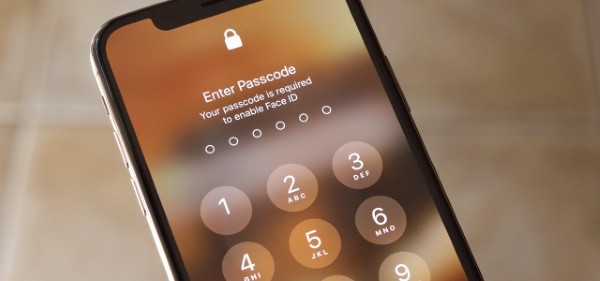
Những lý do dẫn đến iPhone bị vô hiệu hóa
iPhone bị vô hiệu hóa phải làm sao?
Có nhiều cách để mở khóa iPhone bị vô hiệu hóa, tùy thuộc vào tình trạng thiết bị và sự tiện lợi của người dùng. Dưới đây là các phương pháp phổ biến và hiệu quả nhất.
Mở khóa iPhone bị vô hiệu hóa bằng iTunes
iTunes là công cụ chính thức từ Apple giúp bạn khôi phục iPhone về trạng thái ban đầu. Các bước thực hiện như sau:
Bước 1: Kết nối iPhone với máy tính đã cài đặt iTunes bản mới nhất bằng dây cáp. Tắt nguồn điện thoại. Tiếp theo, đưa iPhone về chế độ khôi phục:
- iPhone X trở lên, iPhone SE (thế hệ 2), iPhone 8 và iPhone 8 Plus: Nhấn giữ nút nguồn.
- iPhone 7 và iPhone 7 Plus: Nhấn giữ nút giảm âm lượng.
- iPhone SE (thế hệ 1) và iPhone 6s trở về trước: Nhấn giữ nút Home.
Giữ nút tương ứng cho đến khi màn hình hiển thị thông báo kết nối iTunes, sau đó thả ra.
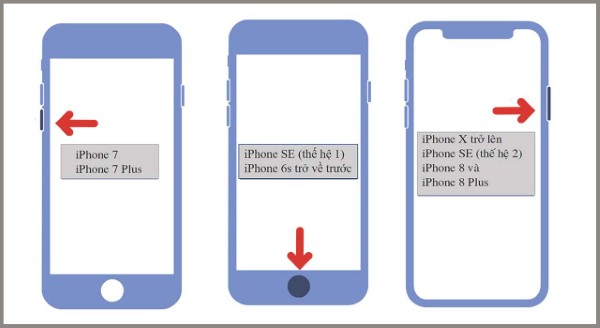
Nhấn nút cứng để đưa iPhone về chế độ khôi phục
Bước 2: Mở iTunes trên máy tính, chọn Restore khi xuất hiện tùy chọn Restore hoặc Update. iTunes sẽ tự động khôi phục iPhone trong khoảng 10 – 15 phút.
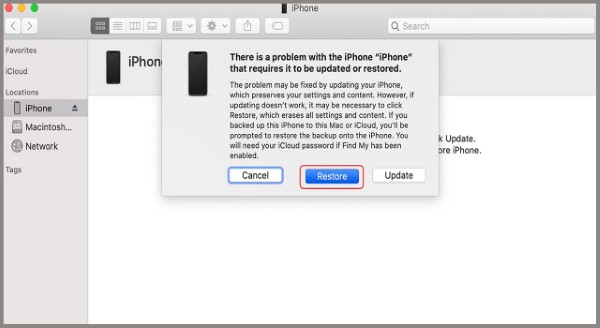
Mở iTunes → chọn Restore
Bước 3: Khi quá trình khôi phục hoàn tất, iPhone của bạn sẽ trở về trạng thái mặc định. Bạn chỉ cần điền thông tin cá nhân và truy cập lại iPhone như bình thường.
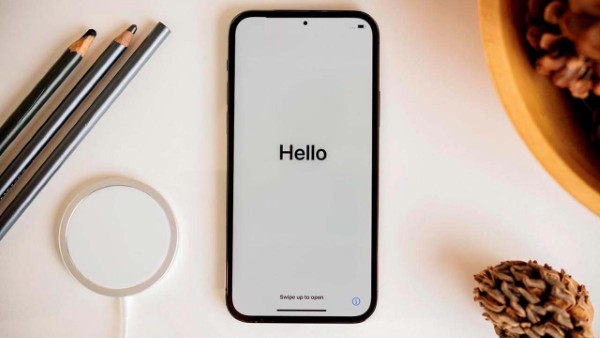
iPhone sau khi khôi phục hoàn tất sẽ trở về trạng thái mặc định
Lưu ý: Nếu bạn có sao lưu dữ liệu trên iTunes hoặc iCloud, bạn có thể khôi phục lại dữ liệu. Nếu không, iPhone sẽ được thiết lập như thiết bị mới.
Đây là cách mở khóa iPhone bị vô hiệu hóa kết nối iTunes phổ biến nhất, giúp bạn xử lý tình trạng nhập sai mật khẩu quá nhiều lần.
Mở khóa iPhone bị vô hiệu hóa bằng iCloud
Nếu iPhone của bạn đã đăng nhập iCloud và có kết nối mạng, bạn có thể mở khóa iPhone bị vô hiệu hóa mà không cần máy tính. Cách thực hiện như sau:
Bước 1: Truy cập iCloud.com và đăng nhập bằng ID Apple.
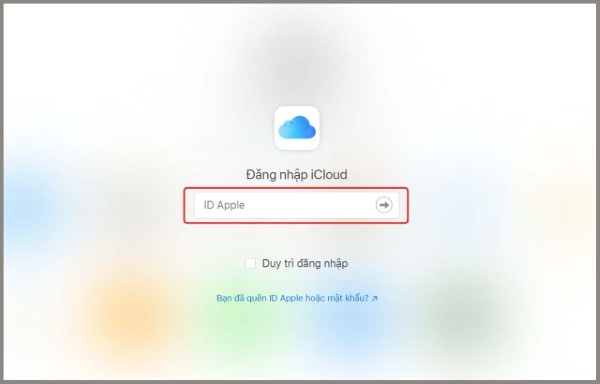
Đăng nhập iCloud.com bằng ID Apple
Bước 2: Chọn Tìm iPhone (Find My iPhone).
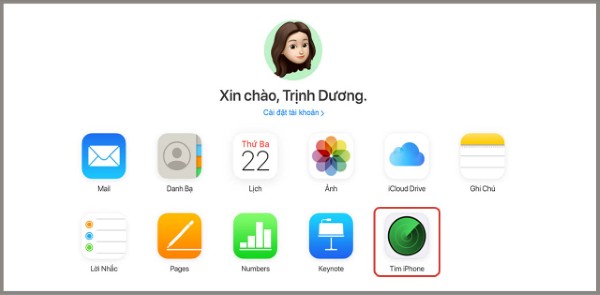
Chọn Tìm iPhone
Bước 3: Nhấp vào Tất cả các thiết bị và chọn iPhone đang gặp tình trạng bị vô hiệu hóa.
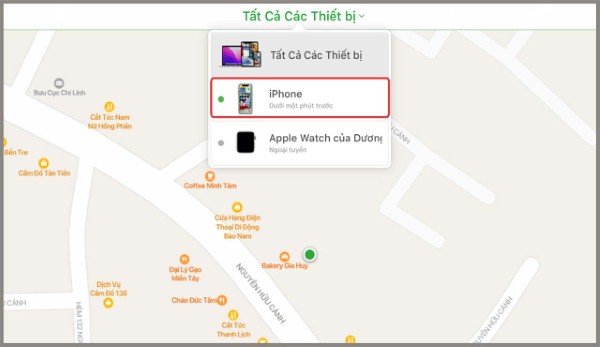
Chọn iPhone đang bị vô hiệu hóa
Bước 4: Chọn Xóa iPhone (Erase iPhone) để xóa toàn bộ dữ liệu và khôi phục iPhone về trạng thái ban đầu.
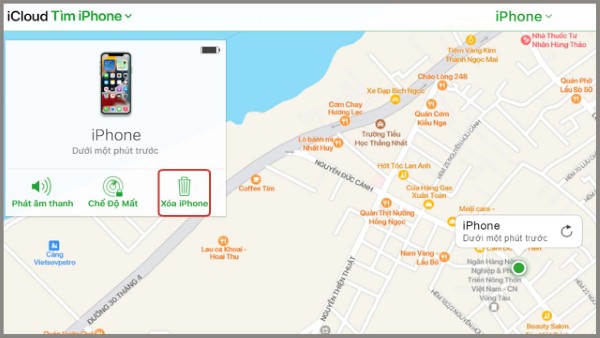
Chọn Xóa iPhone
Sau khi hoàn tất, bạn có thể khôi phục dữ liệu từ bản sao lưu iCloud hoặc thiết lập iPhone như một thiết bị mới.
Cách mở khóa iPhone bị vô hiệu hóa bằng iCloud là giải pháp thuận tiện cho những ai quên mật khẩu iPhone bị vô hiệu hóa hoặc không có máy tính bên cạnh.
Khắc phục các trường hợp iPhone bị vô hiệu hóa theo thời gian
Khi nhập sai mật khẩu, iPhone sẽ hiển thị các khoảng thời gian khóa khác nhau:
- iPhone bị vô hiệu hóa 3 tiếng: Khi nhập sai quá số lần cho phép, thiết bị sẽ tự động khóa 3 tiếng để bảo vệ dữ liệu. Bạn cần kiên nhẫn chờ hoặc sử dụng iTunes/iCloud để mở khóa ngay lập tức.
- iPhone bị vô hiệu hóa 60 phút: Trong trường hợp nhập sai 9 lần, iPhone bị vô hiệu hóa 60 phút. Thực hiện theo hướng dẫn mở khóa iPhone bị vô hiệu hóa bằng iTunes hoặc iCloud sẽ nhanh chóng giải quyết vấn đề.
Ngoài ra, nếu bạn nhập sai mật khẩu iPhone bị vô hiệu hóa, thiết bị sẽ tiếp tục gia tăng thời gian khóa. Việc biết cách xử lý kịp thời giúp tránh mất dữ liệu và giảm thiểu rủi ro.
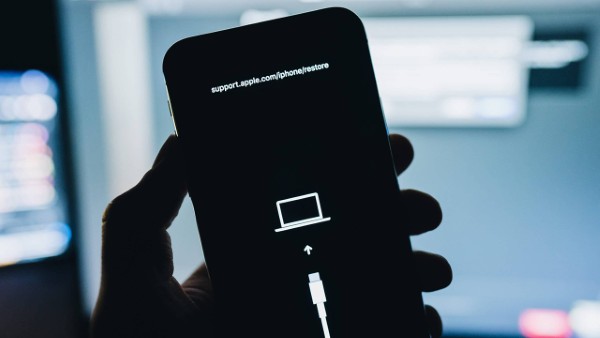
Tiến hành mở khóa iPhone bị vô hiệu hóa bằng iTunes hoặc iCloud
Lưu ý khi mở khóa iPhone bị vô hiệu hóa
- Quên mật khẩu iPhone bị vô hiệu hóa: Luôn lưu lại mật khẩu Apple ID hoặc thiết lập câu hỏi bảo mật để khôi phục khi quên.
- Mở khóa iPhone bị vô hiệu hóa bao nhiêu tiền: Thực tế, việc mở khóa bằng iTunes hoặc iCloud hoàn toàn miễn phí. Trường hợp cần hỗ trợ tại cửa hàng, chi phí sẽ tùy thuộc dịch vụ và model iPhone.
- Cách mở khóa iPhone bị vô hiệu hóa: Hãy lựa chọn phương pháp phù hợp với tình trạng thiết bị và dữ liệu của bạn để tránh mất mát thông tin.
- Mở khóa iPhone bị vô hiệu hóa kết nối iTunes không cần máy tính: Với iCloud, bạn có thể mở khóa iPhone mà không cần máy tính, tiết kiệm thời gian và tiện lợi hơn.
Một số chú ý khi mở khóa iPhone bị vô hiệu hóa
Kết luận
iPhone bị vô hiệu hóa là một tình trạng phổ biến nhưng hoàn toàn có thể xử lý nhanh chóng nếu bạn nắm rõ nguyên nhân và cách khắc phục. Việc nhập sai mật khẩu, quên iCloud hay không sao lưu dữ liệu đều có thể dẫn đến tình trạng này. Bằng việc áp dụng đúng cách, bạn sẽ nhanh chóng lấy lại quyền truy cập iPhone mà không mất dữ liệu quan trọng.
Để tránh những phiền toái do iPhone bị vô hiệu hóa, hãy đảm bảo luôn nhớ mật khẩu và sao lưu dữ liệu thường xuyên. Nếu bạn đang cần một thiết bị iPhone mới, hãy mua iPhone chính hãng tại Viettel Store để được hỗ trợ tối đa, bảo hành chính hãng và trải nghiệm iOS mượt mà, an toàn.